En este blog voy a hablar de todos los trabajos que vamos a hacer a lo largo del curso en la asignatura de Tecnología de la Información y de la Comunicación del IES. Sabina Mora.

jueves, 14 de junio de 2012

T-12 Tratamiento de vídeo.


En esta entrada que será mi última entrada voy a daros unas pautas que deberéis seguir para poder formar un video con el programa Windows Movie Maker.
  1. Abrís el programa.
  2. Seleccionáis los archivos que queremos incluir en el video, arrastrando los archivos al programa y ya se nos añaden.
  3.  Luego podéis cortar los videos si lo necesitas, le dais al video y pincháis para que se vea y luego hay un botón que está a la derecha y pone dividir clip en dos clips. Y ya lo tendríais dividido.
  4. Vais uniendo todos los videos que queréis y también podéis incluir fotos. Añadiéndolas con el mismo procedimiento que hemos hecho al añadir los videos, arrastrándolas.
  5. Luego le podéis dar a editar película - crear títulos o créditos y ponéis un titulo al principio. Podéis poner también títulos a lo largo de vuestro video que así no se hace tan aburrido.
  6. En el mismo apartado también hay una opción de ver efectos de video y ver transiciones de video y si le añadís cualquiera de estos efectos o transiciones ya no sería un video normal y corriente como el que se suele ver.
  7. Por último, le dais a finalizar película y lo guardamos en el equipo.
  8. Ya tenéis vuestro video montado y podéis modificar el nombre del archivo.

Luego para poder grabarlo a un DVD es muy sencillo, nosotros le añadimos un menú y con esto quedaba todo más organizado y con una presentación mejor.
Para hacer el menú utilizamos el DVDStyler, que es un programa muy práctico y realmente sencillo de utilizar. Sirve básicamente para hacer menús de diferentes formas.

  1. Abrís el programa y seguidamente se nos abre una pantalla que pone nuevo proyecto y podemos elegir el nombre que queráis ponerle y como queréis vuestro menú. Pero si por lo contrario queréis personalizarlo le dais a crearlo pero en la segunda pantalla que os aparezca la cerráis.
  2. Elegís unos de los fondos que nos ofrecen de muestra o podéis elegir un fondo de los que tengáis en vuestro ordenador.
  3. Luego es cuestión de añadir el video que habéis creado antes. Le dais a archivos que aparece a la derecha inclinada y elegís el video.
  4. Para añadir música tenéis que darle a añadir – archivos. Pero hay que pincharle a las pequeñas pantallas que nos aparecen abajo y ya estaría finalizado vuestro trabajo.
Este es un trabajo sencillo para nosotros. Sobretodo la primera parte, porque si ya habéis manejado el programa para hacer vosotros algún video personalizado no os habrá resultado difícil hacerlo. La otra parte si algo más complicada ya que nunca habríais utilizado este programa pero, de todas formas, no es muy complicado de utilizar. Solo hay que buscar y dedicarle tiempo.
Espero que os haya servido de gran ayuda esta explicación para hacer vuestros videos y menús.
Aquí os dejo el video que yo he hecho con una compañera para que veáis nuestro trabajo.


martes, 5 de junio de 2012

Prezi.

En este tema también hemos manejado el Prezi es un programa muy útil para hacer presentaciones o cualquier tipo de power point, pero diferente al básico que solemos hacer.
Los textos, imágenes, videos u otros objetos de presentación son puestos en un lienzo infinito y presentados según el orden que tu establezcas. El lienzo permite a los usuarios crear una presentación no lineal. Pueden presentar sus diapositivas por partes y centrandose en ciertas partes solamente. Es muy sencillo de utilizar y muy práctico. Se puede definir un camino a través de los objetos y marcos, logrando un orden. La presentación final se puede desarrollar en una ventana del navegador, también permitiendo una presentación fuera de línea con sólo descargar el archivo.
Permite introducir textos, power point, imágenes y cualquier tipo de objeto.


Aquí os dejo un tutorial donde explica y se puede observar como se puede utilizar el programa y todas las opciones que tiene. Es muy sencillo de seguir y espero que os sirva de gran ayuda.


Aquí os dejo el prezi que yo hice para presentárselo al maestro y no está muy impresionante pero es sencillo y fácil de ver y de aprender como se hace.


jueves, 24 de mayo de 2012

Base de datos.


En este tema hemos trabajado con el programa Microsoft Office Access. Este programa es de gran utilidad, ya que sirve para crear ficheros de bases de datos relacionales, manipular los datos en forma de tablas, crear relaciones entre tablas, consultas, formularios para introducir datos e informes para presentar la información. Es muy práctico.

La primera actividad era crear una tabla, dándole a crear tabla utilizando el asistente, con trece datos (personas) aproximadamente y antes de empezar a escribir debemos poner autonumérico al principio de todo para que nos ordene la información. Luego ya se empieza a rellenar las casillas con las características referidas a esas trece personas.


Esto es sencillo de hacer. Al rellenar las casillas debemos de decir que tipo de información estamos poniendo, por ejemplo: número, texto, memo, hora, etc.
Luego tenemos que darle a vista de diseño y le pinchamos en sueldo y miramos abajo. Entonces donde pone regla de validación le pinchamos y nos salen al lado unos puntos suspensivos, pinchamos y ponemos el peso entre >700 y <2000. Y por último en el texto de validación ponemos: el sueldo debe estar entre 700 y 2000.
Y debemos de hacer lo mismo con el peso.


La segunda actividad era crear un formulario. Para ellos debíamos de meternos en formularios y luego darle a crear formulario utilizando el asistente.

Solo tenemos que darle al principìo a coger todos los datos dándole al cuadrado que dentro pone: >> y se nos añaden todos los datos. Todo lo demás es darle a siguiente y ya nos crea el formulario. Luego para que se quede como un programa debemos de separar los datos, ponerle un título y añadirle una imagen.
Esta parte del programa sirve para meter datos.


La tercera actividad era hacer una consulta, dándole a crear consulta utilizando asistente, cogiendo los datos que tenemos de la tabla creada al principio.
Luego tenemos que darle a añadir todos los datos donde pone: >> y luego ya es elegir el diseño que cada uno quiera y finalizar.
Luego a esta tabla nueva le damos a vista de diseño. Una vez dentro debemos de ordenar las fechas de nacimiento y le podemos poner en orden descendente o ascendente. Con el peso y con la altura debemos de ponerle un máximo o un mínimo. Por ejemplo: en el peso >60 y solo te recoge en la tabla las personas que presentan esas características. Es muy útil, porque solo te muestra de la tabla anterior todos datos que cumplan esas condiciones.


En la cuarta actividad, le damos a informes y luego a crear un informe utilizando un asistente. Luego le damos a todo siguiente y añadimos los datos como en las otras actividades, y elegimos el diseño.

De esta forma, ya tenemos el informe creado y esta es la tabla que si se suele imprimir normalmente. Es una forma muy sencilla de ordenar la información.


lunes, 14 de mayo de 2012

Gimp

El Gimp y el Photoshop se diferencian en que el Gimp es más básico, no se abre directamente una hoja, no se ven las capas que vamos haciendo, la interface es diferente y la caja de herramientas es diferente, por lo demás es muy parecido.

Las herramientas con las que cuenta el Gimp son:
  1. Marco rectangular que sirve para señalar cosas de forma rectangular.
  2. Lazo normal, con el señalamos las cosas a ojo.
  3. Selección difusa, en Photoshop se llama varita mágica, sirve para seleccionar varias objetos que tienen el mismo color.
  4. Herramienta de tijeras de selección es como el lazo magnético.
  5. Herramienta de recoge color, en el Photoshop se llama cuenta gotas, sirve para saber el color que tiene cada parte de la imagen.
  6. Lupa, sirve para ampliar o reducir.
  7. Herramienta mover, sirve para mover los objetos que queramos.
  8. Herramienta de recorte que sirve para recortar alguna parte de la foto.
  9. Herramienta de rotación que sirve para rotar la foto. También lo podemos hacer de otra forma dándole a imagen y luego a transformar y podemos girar la foto.
  10. Herramienta de volteo sirve para dar la vuelta a las figuras.
  11. Cubo, herramienta de relleno que sirve para rellenar el fondo o el dibujo.
  12. Herramienta de mezcla.
  13. Lápiz y pincel.
  14. Aerógrafo es como un pincel pero subraya las cosas.
  15. Herramienta de clonado, en Photoshop tampón de clonar, y para seleccionar la zona que queremos clonar tenemos que pinchar en Control más clic y ya podemos seleccionar la zona que queremos clonar.
  16. Tirita sirve para retocar los defectos pinchando en ellos.
  17. Herramienta de enfoque y desenfoque, en Photoshop herramienta dedo, sirve para difuminar.
  18. Herramienta de fuego sirve para poner las fotos como si estuviesen quemadas.
Os voy a decir una forma de clonar más sencilla.
Primero le damos a seleccionar y luego a activar máscara rápida y seguidamente se pinta la foto de rojo. Le damos a pincel blanco y seleccionamos lo que queremos copiar, pero si nos salimos con el pincel negro lo repasamos y lo corregimos.
Quitamos la máscara haciendo el mismo procedimiento y le damos a editar y luego copiar. Y después en la otra imagen botón derecho y pegar.
Para evitar que el borde no se quede nítido, es decir, que se note mucho el corte, entonces volvemos hacía atrás y antes de copiar nos metemos en filtros y luego desenfoque causiano lo aplicamos y ya lo podemos copiar.
Bueno y por último aquí os dejo un manual de Gimp que espero que os sirva de gran ayuda porque para mi si lo ha sido. En él aparece claramente explicados todas las herramientas que yo he mencionado antes y como las podéis utilizar.
Manual Introduccion Gimp

Photoshop

En este tema hemos manejado dos programas que sirven para tratar las imágenes: Photoshop y Gimp.
Primero comenzaré hablando de que tipo de programa es Photoshop.
Este programa es como un taller de pintura y fotografía que trabaja sobre un lienzo y que está destinado para la edicción, retoque fotográfico y pintura a base de imágenes.
En el podemos encontrar las siguientes herramientas:

1. Tampón de clonar sirve para poder copiar un elemento de una foto a otra. Tenemos que seleccionar la zona que queramos clonar con Alt. y clic y entonces empezamos a copiarlo en la otra imagen.

2. El cuenta gotas sirve para saber el color exactamente que estamos seleccionando y se ve en el color frontal (cuadrado que sale a la izquierda de la pantalla con dos colores, el de arriba es el que estamos utilizando).

3. Pincel de historia sirve para usarlo justo con el tampón de clonar.

4. Lazo magnético sirve para seleccionar los bordes pero no se seleccionan de forma fina y correcta.

5. Imagen- Ajustes- Tono y saturación y con esta aplicación podemos cambiar el tono de una pieza. En esta herramienta también podemos tocar la luminosidad.

6. Varita mágica sirve para seleccionar un objeto que tenga los mismos colores más o menos. Podemos tocar tolerancia y cambiar el tono.

7. Edición- Transformación y con esto podemos distorsionar el elemento seleccionado.
8. Le damos a texto y luego a máscara y podemos escribir.
9. Filtro después licuar y sirve para inflar esa zona. Con la máscara podemos seleccionar aquello que queramos que se modifique también podemos desinflar.
10. Parche sirve para retocar las imágenes antiguas y quitar los granos.
11. Tampón de clonar sirve para clonar elementos y lo ponemos en el sitio donde queremos clonarlo. Se debe de pinchar en Alt. y hacer clic.

miércoles, 18 de abril de 2012

Tema 8: Seguridad.

En este tema hemos hecho un trabajo para poder entender todos los aspectos que debemos de hacer para mantener nuestro ordenador seguro, es decir, todos los programas y tareas que debemos de hacer.
- En primer lugar, hemos tenido que descargarnos el AVG y hacer un escaneo del PC para ver que teníamos dañado. Luego hemos tenido que buscar 5 nombre de antivirus. Yo he buscado estos cinco.
1. Avast.
2. AVG Free Antivirus.
3. Bitdefender.
4. Avira Antivir Personal.
5. Microsoft Security Essentials.


- En segundo lugar, hemos manejado el anti-malware. Debíamos de descargar Malwarebytes y hacer un escaneo del PC. Lo mismo que hemos hecho en el anterior, buscar 5 programas anti-malvare.


- En tercer lugar
, hemos tenido que descargarnos el Panda USB Vaccine y vacunar nuestro pendrive. Y como en los otros dos ejercicios hemos tenido que buscar también 5 nombres de vacunas USB.


- En cuarto lugar, debíamos de escanear el PC desde Internet utilizando el Bitdefender ó el Eset Online. Yo en este caso he utilizado el Bitdefender que es más sencillo de utilizar.


- En quinto lugar, hemos tenido que meternos en inicio, configuración, panel de control y buscamos centro de seguridad. Y si encontramos el firewall desactivado lo activamos y el trabajo ya estaría hecho.


- En sexto lugar, debíamos de apuntar 5 páginas que considerásemos seguras. Y ya sabemos como antes he dicho en la otra entrada que las páginas seguras son aquellas que empiezan por: htpps://…
Estas son las cinco páginas que yo he buscado.
https://mail.google.com/mail/?tab=wm#settings/filters
https://portal.cajamurcia.es/
https://www.cajamar.es/es/particulares/
https://login.live.com/login.srf?wa=wsignin1.0&rpsnv=11&ct=1334558509&rver=6.1.6206.0&wp=MBI&wreply=http:%2F%2Fmail.live.com%2Fdefault.aspx&lc=1033&id=64855&mkt=en-us&cbcxt=mai&snsc=1
https://docs.google.com/document/d/15JNUZyPtH9m17QMunubf3Aqj4S40QBk_5JN_Hr3-gTs/edit?pli=1

- En el séptimo lugar, debíamos de escribir cinco contraseñas que creyésemos que fuesen seguras para ponerlas como contraseñas para nosotros.
Yo me invente estas cinco contraseñas en las que he combinado números, mayúsculas, minúsculas y caracteres especiales.
1. Mst.7;9Rm
2. 98.JmsRo
3. PpMr*449
4. jUaN.66-14
5. sRTa.Laca34

- En el octavo lugar, debíamos de añadir un filtro en nuestro correo de gmail que destaque un correo que contenga alguna palabra.
Para hacer un filtro debemos de darle a configurar, filtros, crear filtros y elegimos la palabra que queremos que haga que nos elimine el correo y hecho.
Este filtro sirve para que con una palabra nuestro correo sepa si tiene que eliminarlo o ponerlo en una carpeta especial.


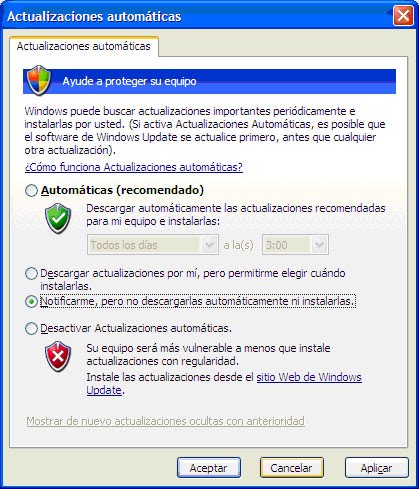
- En último lugar, hemos tenido que meternos en inicio, configuración, panel de control y buscar actualizaciones automáticas y debíamos de activarlo con excepciones. Dándole a notificarme, pero no descargarlas automáticamente ni instalarlas.

martes, 17 de abril de 2012

Tema 8: Seguridad.

La seguridad es muy imprescindible tenerla en un ordenador. Porque nos garantiza que nuestro ordenador es seguro para navegar y que tiene menos posibilidades para entrarnos un virus.
En este tema vamos a ha hablar de cómo mantener nuestro ordenador seguro. Para ello podemos hacer:
1. Instalar un antivirus.
2. Congelar el ordenador mediante el programa Deep Free. Ya que al congelarlo podemos reservar la información que poseía del principio. Pero el único problema es que no podemos incluir programas nuevos ni ningún documento porque no se quedarían guardados.
3. Firewall (muro de fuego). Es un dispositivo que funciona como cortafuegos entre redes, permitiendo o denegando las transmisiones de una red a la otra.
4. Instalando Linux en nuestro ordenador. Es aconsejable tener dos sistemas en un mismo ordenador, mediante el arranque dual.
5. Formatear el ordenador para eliminar toda la basura.
6. Vacuna USB. Para que al meter el USB en el ordenador no podamos infectarlo de virus.
7. Impedir que la pantalla del autoroom salga. Porque al abrirse si tenemos un virus en el dispositivo que acabamos de introducir se habré directamente. Y para que no se habrá lo tenemos que vacunar. O también podemos pulsar la tecla de “Bloq Mayús” y así no nos saldría el autoroom.
8. Debemos de abrir nuestro USB pulsando botón derecho y explorar. Para ello, al hacerlo conseguiremos averiguar si esta infectado o no. Obtenemos seguridad a la hora de abrirlo.
9. Por último, debemos de navegar en páginas seguras. Y lo sabemos si pone en el link al principio https, pero, en cambio, si pone http no es una página segura.
Ej:https://docs.google.com/document/d/15JNUZyPtH9m17QMunubf3Aqj4S40QBk_5JN_Hr3-gTs/edit


Por otro lado, aprendimos a diferenciar entre troyano, virus y gusano.
1. Un troyano es un programa aparentemente inofensivo pero cuando se ejecuta copia contraseñas de la cuenta de la persona. Es decir, te roba los datos personales de todas tus cuentas. Nos podrían suplantar identidades.


2. Un virus hace daño y puede formatearte el disco duro, dañarte información y corromper archivos.


3. Un gusano es un programa que no te quita información y no te hace daño, solo te consume el ancho de banda. Este se multiplica y ocupa toda tu banda y esto hace que no tengas casi nada de velocidad.


No todos los antivirus detectan los troyanos y los gusanos. Por eso yo os aconsejo que tengáis instalado en vuestras casas el AVG que detecta virus, troyanos y gusanos.

miércoles, 21 de marzo de 2012

Trabajo de Excel.

Aquí os dejo el trabajo de Excel hecho por mi que en la entrada anterior he tratado de explicar brevemente.

practica

Manual de Excel.

Microsoft Excel es una aplicación para manejar hojas de cálculo. Este programa es desarrollado y distribuido por Microsoft, y es utilizado normalmente en tareas financieras y contables.
Con este programa hemos tenido que hacer una serie de ejercicios para manejar las diferentes funciones que tiene.
En primer lugar he creado una tabla en la cual he recogido los datos de un grupo de personas, la edad, el peso, el sueldo. fecha de nacimiento, altura, saber si es alto o bajo, si tiene sobrepeso y su nacionalidad.
Para algunos de ellos he tenido que emplear unas fórmulas. Como por ejemplo para saber si es alto o bajo.
Luego he hecho varios gráficos, el primero que yo hice fue el del peso de cada chico o chica.
Solo bastaba con seleccionar los datos y darle a insertar gráfico, elegir el de columnas y lo demás ponerlo a nuestro gusto pero sobretodo darle formato.
Después hice un grafico de sueldos en el que se reflejaba el sueldo de cada persona que habíamos puesto en la tabla de datos con su correspondiente porcentaje.
Solo tenemos que cambiar el modelo de gráfico seleccionando el circular y lo demás lo ponemos a nuestro gusto. Y ponerle nombre al gráfico y darle textura a la gráfica, para que no sea el tipo de gráfico típico que se suele hacer.
Por último, el profesor planteo que hiciésemos fórmulas que habíamos visto en matemáticas, para representarlas en forma de gráfico.
Todos tuvimos que hacer una parábola, una gráfica de seno, una de proporcionalidad inversa, lineal, exponencial, una función a trozos, una logarítmica y por último, una recta de regresión que era algo nuevo para nosotros.
Con cada una de ellas hemos tenido que inventarnos una función y a partir de ella darle valores para sacar los puntos necesarios para luego insertar un gráfico lineal. Excepto para la recta de regresión que tuve que seleccionar el de XY (Dispersión). Y escoger el primero. Luego pinchamos en un punto y le damos a agregar línea de tendencia y ya tenemos el gráfico hecho. Luego le damos nuestro toque personal.
Por ejemplo en la de proporcionalidad inversa tenemos que quitar el valor de 0 para que nos salga la función bien. Porque sino nos saldría unida.
Microsoft Excel es un programa bastante completo y muy útil. A mi me resulta fácil utilizarlo una vez que ya tienes práctica con él.
No creo que tenga ninguna desventaja para mi, porque contiene todas las aplicaciones necesarias para hacer fórmulas y resolver funciones. Pero es un programa que hay que comprarlo, y no es tan barato, solo es compatible con Windows y con Mac, y sus archivos suelen ocupar mucho espacio.
Además, también te permite hacer distintos gráficos.
En general, me gusta este programa.
Aquí, os dejo un manual de Excel donde se explica las diferentes funciones que tiene este programa. Espero que os sirva de gran utilidad.
Manual de Excel

miércoles, 22 de febrero de 2012

Tema 9 - QCAD.

LibreCad es una programa donde podemos hacer cualquier tipo de figura geométrica. En nuestro caso hemos tenido que hacer una lamina donde aparecía la perspectiva, las vistas y su acotado correspondiente. Es un programa que te suele dar varios problemas, ya que debes de estar guardándolo constantemente, y es un poco desesperante. Pero por lo demás es un trabajo muy bueno que te permite realizar varias cosas.
Pero otro programa que también hemos utilizado ha sido el QCad. Es un programa prácticamente igual que el anterior que he mencionado, pero este por la experiencia funciona mejor, no tienes ningún tipo de problema. Pero a mi en realidad, me gusta más hacer uso del LibreCad, me parece más sencillo de utilizar.
Bueno aquí os dejo un manual de QCad que yo considero muy útil y os servirá de gran ayuda a todos los que estáis interesados en utilizar este programa. Os he puesto este manual, ya que de LibreCad como es un programa nuevo todavía no se ha hecho un manual sobre ello.
Manual de Qcad

domingo, 29 de enero de 2012

Virtualbox.

Esta aplicación sirve para crear un ordenador virtual dentro de nuestro ordenador.
Es muy útil ya que podemos instalar lo que queramos y si nos sale algo mal lo borramos.
Primero ponemos en google virtualbox linux y le damos el primer link. Y nos descargamos también la versión del USB, que se llama "UBUNTU 10.04 - I368", le damos a guardar archivo o abrir.
Pinchamos a nueva, siguiente, nos pide un nombre ponemos PCWINDOWSCARMEN, le damos a siguiente y ponemos la mitad de la RAM que tiene nuestro ordenador anfitrión (1GB).
Pinchamos en disco virtual, le damos tres veces a siguiente en las pantallas que nos salgan, nos reserva aproximadamente 10 GB de disco duro y las consumimos cuando queramos, pero nosotros queremos reservar 20 GB, le damos a siguiente y a crear dos veces.
Le damos a almacenamiento y a habilitar CD y DVD, pinchamos al disco CD. Le pinchamos al dibujo del disco que nos sale a la derecha de la pantalla y lo cogemos, y le damos a habilitar paso directo y le pinchamos en aceptar.
Entonces ya teniendo abierta el ordenador virtual le damos a iniciar y que arranque desde el CD. Se nos abre una pantalla azul y tenemos que darle a intro para instalar Windows XP. Y pulsamos F8 que significa aceptar. Podemos eliminar las particiones que tenemos dándole a la tecla D y después a entrar.
NFTS es la partición que tenemos que utilizar para coger Windows XP. Y seguidamente después se reinicia el ordenador. Y los demás pasos es ir rellenando todos los huecos que nos pongan y ya tendremos creada nuestra maquina virtual dentro de nuestro ordenador anfitrión.

Dropbox.

Dropbox es un servicio de alojamiento de archivos multiplataforma en la nube, operado por la compañía Dropbox. El servicio permite a los usuarios almacenar y sincronizar archivos en línea y entre ordenadores y compartir archivos y carpetas con otros.
Si no tenemos cuenta en esta aplicación nos la creamos y esa carpeta carpeta que hemos creado solo se puede utilizar con un único correo.
Ponemos: www.dropbox.com
Pinchamos en descargar dropbox, luego nos aparece una pestaña abajo que pone descargar y le pinchamos.
Una vez descargado ya nos creamos la cuenta y se nos crean tres carpetas por defecto. Entonces subimos los elementos que queremos tener en esa carpeta. Cuando sale un icono verde quiere decir que esta ya subido a Internet y cuando sale azul esta en proceso de subirse.
Si le damos a comentar, nos dan una serie de pasos para ganar más espacio y capacidad.
Y si le damos a actividades, podemos ver todo lo que hemos hecho en esta página. Podemos eliminar un documento por error y luego podemos volver a restaurarlo, ya que al eliminarlo hay un botón al lado de ese archivo que restaurar.
Podemos también compartir documentos con otros compañeros. Seleccionando el documento y poniendo el correo del compañero al que se lo queramos pasar.

¿Cómo saber si tenemos antivirus en nuestro ordenador?

Es importante saber si en nuestro ordenador tenemos antivirus o no. Porque si no tenemos antivirus nos afecta directamente a nuestro sistema y esto nos puede dar graves problemas tarde o temprano.
1. Podemos mirarlo en nuestro escritorio en el antivirus que tenemos instalado, pero esta opción no es muy valida ya que puede estar el icono del antivirus y en realidad no estarlo.
2. Le damos a panel de control y le damos agregar o quitar programas y nos debe de aparecer si realmente tenemos o no tenemos.
3. También dándole a panel de control, luego centro de seguridad y protección antivirus. Esta última es la mejor forma de saber si tenemos antivirus.

Tema 6 - Sistemas operativos.

Os voy a explicar unas cosas básicas que tendríais que saber hacer todos en vuestros ordenadores, os servirán de gran ayuda.
Primero le damos a inicio, programas, accesorios y herramientas del sistema. Una vez metido en herramientas del sistema tenemos varias opciones entre ellas están:
- Particiones.
Esta aplicación sirve para poder partir en varias partes nuestro disco duro. Al hacerlo lo tendremos todo más ordenado y podremos encontrar las cosas de una manera más sencilla.
De esta manera, el ordenador irá más rápido y podremos evitar que si se nos mete un virus nos afecte a todo el disco duro, solo nos afectaría a la partición donde se haya metido.
- Liberar espacio en disco.
Esta aplicación sirve para desechar todo lo que no sea útil para nosotros y conseguimos ganar algo de espacio. Se debe de hacer antes de des fragmentar.
-Des fragmentar disco.
Esta aplicación es útil para ordenar los elementos que tenemos.
Primero le damos a analizar una vez abierta la aplicación. Entonces sale una línea con colores azules y rojos, si hay mucho rojo es signo de que tenemos muchos agujeros.
Pulsamos des fragmentar, haciéndolo ganamos más rapidez.
- Restaurar sistema.
Esta aplicación sirve para volver tiempo atrás. Cuando instalamos algo que no nos resulta necesario o que lo hemos instalado mal podemos volver atrás. Le damos a restaurar y al día en el que no teníamos ese programa instalado y nos reinicia el ordenador.
- Crear un punto de restauración.
Pulsamos crear un punto de restauración y ponemos un nombre por ejemplo: "antes de instalar tal cosa". Seleccionamos esa opción y lo reiniciamos. Solo nos afecta a los programas que hayamos instalado mal.
- Tareas programadas.
Sirve para recordatorios y para cuando enciendas el ordenador te pueda salir un determinado programa siempre.
Pulsamos agregar tarea programada, le damos a siguiente y elegimos el programa que queremos poner. Casi siempre suele pedir contraseña.
- Información del sistema.
En esta aplicación viene todo lo importante del ordenador, es decir, todo lo que necesitamos saber sobre nuestro ordenador.

lunes, 9 de enero de 2012

OpenOffice.

OpenOffice es un programa muy similar al Microsotf Office Word que tenemos en un windows. La única diferencia que he visto que sea la más evidente es que esta aplicación se puede utilizar tanto en Linux como en windows. Es algo realmente práctico. Pero el Word que utilizamos todos normalmente no podemos utilizarlo ni abrirlo en Linux. En este programa podemos escribir textos, hacer portadas, todo lo que hacíamos en el Word normal, pues este es una nueva aplicación sacada por Linux.
Aquí os dejo un manual de calculo de OpenOffice, que espero que os sirva de ayuda.
Calc

martes, 13 de diciembre de 2011

¿Te imaginas cómo podrán ser los teléfonos móviles del futuro?

Un móvil se verá como un reloj y podrá cambiar de forma y color según la ocasión. No tendrá teclas, todo será táctil, aunque para los dedos habrá sensación de relieve y al mover una foto o presionar un botón, sentirán que tocan algo. A veces, el teléfono ni siquiera necesitará una pantalla: proyectará un teclado que el usuario manipulará al tocar la luz. 


Este concepto influye en las grandes compañías de telefonía a la hora de hacer sus diseños de futuro, proyectos que marcarán las tendencias de los móviles del futuro, y que dentro de poco pueden ser una realidad. De hecho, muchos de sus componentes ya existen, como la tecnología háptica. 
Las personas pueden interactuar con las teclas en una pantalla táctil, pero hasta ahora no sentían un relieve. Con la tecnología háptica, sí lo sentirán, aunque no exista: pequeños impulsos eléctricos generan esa sensación. Nokia o Samsung la utilizan a la hora de planificar casi todos sus proyectos. 


Aprovechan la nanotecnología, porque según esa empresa de telefonía, ellos son capaces de colocar 10.000 transistores en un dispositivo del tamaño del pelo de una mosca. Lo que les da inmensas posibilidades.


El Morph, por ejemplo, es superhidrofóbico: está hecho con un material tan fino, que hace que los líquidos resbalen. Además, es tan resistente como la seda de las telas de araña y se puede manipular su forma. Estirando o encogiendo. 
Cambia de color cuando el usuario lo desee, porque su revestimiento es todo luz. Un día que el usuario vaya vestido de rojo, bastará con tomarle una foto a su ropa para que el móvil se adapte. El único problema que tiene ese dispositivo es la carga, porque sus celdas solares no le darían suficiente potencia para soportar todas esas aplicaciones. 
Algunos expertos, además, critican el material del que está compuesto, porque en los últimos meses se ha comenzado a pensar en el grafeno, que tiene una gran capacidad conductora y que permite crear pantallas extrafinas, algo muy útil para el futuro del mundo de los dispositivos móviles. 
Otras tendencias.


Las pantallas táctiles reinarán, pero con cambios. Las transparentes, por ejemplo, son ya una realidad. El Window Phone (o teléfono ventana) es un aparato translúcido en cuyo cristal se refleja el tiempo que hace: simula estar limpio si hay sol, mojado cuando llueve y empañado con la niebla. Cuando eso sucede, el usuario puede escribir sobre el cristal, como en una ventana empañada. 


lunes, 12 de diciembre de 2011

Internet en la sociedad.


Internet es una de las palabras más nombradas en los últimos tiempos por quienes se aproximan a la tecnología o a la informática. 


Internet es el mayor exponente de las Tecnologías de la información y la Comunicación. Este medio, se ha convertido en la plataforma tecnológica donde se configura la “red” o la organización de una nueva sociedad.
Internet consiste esencialmente en un enorme conjunto de redes y nodos conformado por múltiples dispositivos interconectados.


La expansión y avances aplicados en los tipos de conexión (fibra óptica, cables telefónicos de cobre y ondas aéreas) han permitido un incremento en la capacidad del tráfico de datos y una disminución en los costos de acceso.


Internet hoy en día es de gran utilidad para nosotros, ya que nos permiten introducir en el mundo de Internet a cualquier persona. Nos deja navegar, chatear con personas de otros países, nos deja poder coger cita en el médico adelantada, e infinidad de cosas más.
Internet ya es para muchos el mayor canal de información. Cada vez es superior el tiempo empleado en navegar, ya sea para leer las noticias, revisar el correo, ver vídeos y escuchar música, consultar enciclopedias, mapas, conversar por teléfono y escribir blogs. En definitiva, la Red filtra gran parte de nuestro acceso a la realidad. El cerebro humano se adapta a cada nuevo cambio e Internet supone uno sin precedentes. 

La idea de una red informática es muy antigua. Básicamente, una red es un conjunto de dos o más equipos conectados entre sí. Esto permite que las personas se puedan comunicar para compartir determinados recursos como puede ser una impresora, archivos y hasta bases de datos. Conectadas entre sí, los ordenadores aumentan su eficiencia y productividad.

Una de las ventajas de Internet es que posibilita la conexión con todo tipo de ordenadores, desde los personales, hasta los más grandes que ocupan habitaciones enteras. Incluso podemos ver conectados a la Red cámaras de vídeo, robots, y máquinas de refrescos.


"La Web", es la herramienta más utilizada en Internet. 
La WWW convierte el acceso a la Internet en algo sencillo para el público en general lo que da a ésta un crecimiento explosivo. Es relativamente sencillo recorrer la Web y publicar información en ella, las herramientas de la WWW crecieron a lo largo de los últimos tres años hasta ser las más populares.
Permite unir información que está en un extremo del planeta con otro en un lugar distante a través de algo que se denomina hipervínculo, al hacer clic sobre éste nos comunica con el otro sector del documento o con otro documento en otro servidor de información.


No hay dudas que la red de redes continuará consolidándose como una plataforma versátil y atractiva para comunicar, gestionar y comercializar una diversidad de servicios y productos: desde aulas, bancos y supermercados virtuales hasta el e-government o gobierno electrónico.

miércoles, 7 de diciembre de 2011

Software Linux.

En este trabajo hemos tenido que hacer uso de Linux. Hemos aprendido a quitar virus de una manera muy sencillo dentro de Linux.
1. Introducimos el pendrive en el ordenador.
2. Le damos a ver y luego ver archivos ocultos.
3. Debemos ver si encontramos archivos raros en el directorio raíz, es decir, cosas que veamos que no las hemos guardado nosotros.
4. Ese archivo que veamos raro le damos a la tecla suprimir.
5. Borramos la papelera que se crea cuando borras los archivos.
6. Por último, para que los cambios que hayamos hecho se guarden debemos de extraer el pendrive de forma segura.
Luego el maestro después de hacer lo del pendrive nos mando explorar un poco el linux las herramientas que tenía. Como por ejemplo en educación:
1. KTouch este programa es de mecanografía y sirve para mejorar nuestra escritura y posición de manos en el teclado.

2. Tux Typing este también es otro programa de mecanografía.

También en el ámbito de gráficos:
1. Editor de diagramas, con este programa hemos tenido que hacer los pasos que he explicado anteriormente    de como poder quitar los virus en linux.

Luego este diagrama que hemos hecho debemos de pegarlo a un documento de Open Office (procesador de texto).
Por último en sonido y vídeo hemos tenido que manejar el reproductor de películas y el reproductor de música Rhythmboy.


domingo, 27 de noviembre de 2011

Software Diverso.

En el tema 3 de informática nuestra tarea ha sido descargarnos varios programas y hemos hecho actividades con ellos. Estos programas son importantes y deberían de tenerlos todos los ordenadores para que su funcionamiento sea el adecuado.
El primer programa que nos descarguemos fue el Convertidos Office 2010.
Este programa es útil para convertir archivos de presentaciones, documentos de texto, hojas de cálculo y gráficas del 2003 a Microsoft Word 2007.


El siguiente programa que nos descarguemos fue el PDF Creator.
Este programa sirve para transformar archivos a PDF, en los cuales podemos marcar textos o subrayar.


Hemos tenido que convertir un archivo Word a pdf, y uno powerpoint a pdf. Guardarlos todos en la memoria USB. Comparad el archivo de antes y después.
El archivo más grande de los dos tipos es de powerpoint.


El tercer programa que nos hemos descargado ha sido la Vacuna USB, con este programa hemos tenido que vacunar nuestro pendrive, para protegerlo de los virus.


El cuarto programa es el Codecs K- Lite que se utiliza y nos sirve para abrir cualquier tipo de vídeo.

El otro programa que nos descarguemos has sido el atube catcher que se utiliza para bajar vídeos del youtube y convertirlos en otros formatos como por ejemplo MP3.
Hemos tenido que bajarnos un vídeo y guardarlo en la memoria USB.


El sexto programa es el Format Factory Format Factory es un conversor de formatos que destaca del resto por su polivalencia. Un programa muy sencillo de utilizar que te permitirá, por ejemplo, pasar tus canciones al formato compatible con tu iPod, optimizar vídeos para reproductor desde tu teléfono móvil o reescalar lotes de imágenes para publicarlas en Internet sin morir en el intento.


 Hemos tenido que convertir un archivo avi a mp3 y guardar ambos archivos en la memoria USB.

El séptimo programa en descargarnos fue el Ccleaner es una aplicación gratuita, de código cerrado, que tiene como propósito mejorar el rendimiento de cualquier equipo que ejecute Microsoft Windows mediante la eliminación de los archivos innecesarios y las entradas inválidas del registro de Windows.

El octavo programa es el Daemon Lite Tools con el cual podemos montar CDs virtuales. Y en el cual debemos de montar una imagen ISO de un CD.
El siguiente programa es el 7-Zip que solo debemos de descargarlos y guardarlo en nuestra memoria de USB.  Es un gestor de archivos comprimidos, de interfaz amena y funciones comunes, pero cuyo gran potencial reside en la extraordinaria capacidad de compresión que ofrece.
El décimo programa que nos hemos tenido que descargar ha sido el Deep Freeze es un controlador del núcleo que protege la integridad del disco duro redirigiendo la información que se va a escribir en el disco duro o partición protegida, dejando la información original intacta, es decir, sirve para congelar ordenadores.

Por últmio, nos hemos descargado ha sido el AMP WINOFF, que sirve para el apagado automático de ordenadores. Hemos tenido que programar el apagado de un ordenador de la clase a la hora exacta en la que tenemos que apagar los ordenadores y abandonar el aula.


miércoles, 9 de noviembre de 2011

Elementos de un ordenador.

En este tema también hemos aprendido los componentes de un ordenador por dentro y en ello incluye la placa base.
- Tienen que haber como mínimo dos ventiladores, uno situado en la fuente de alimentación y otro encima del microprocesador.
- Tarjeta gráfica (ranura AGP) es una ranura de color marron, y por fuera del ordenador la podemos distinguir porque es de color azul (ranura VGA). Puede estar también integrada en la placa base.
- BIOS es una memoria ROM muy importante para cuando enciendes el ordenador y también para formatearlo.
- Ranuras de expansión (PCI) son ranuras de color blanco y sirve para ampliar por ejemplo poniendo drivers de WiFi, USB, sintonizador de televisión,etc.
- Pila o bateria sirve para conservar la configuración de la fecha y la hora, son de 3V.
- Memoria RAM son unas ranuras que como mínimo trae dos llenas y trae 1 o 2 para ampliar.
- Microprocesador (zócalo CPU) es el cerebro del ordenador situado debajo del ventilador.
Hay tres tipos de memorias:
ÓPTICAS: como el Blu Ray, CD, DVD, etc.
MAGNÉTICAS: Disco duro.
FLASH: como el USB, Tarjetas de memoria (SD).
- Disco duro que tiene como una forma de tocadisco y como una especie de brazo. Le llegan dos tipos de cables: el primero con varios cables de colores que vienen de la corriente y el segundo de color gris que contienen los datos (IDE).


- Fuente de alimentación que transforma la corriente de 230V a 3-12V.

- Puerto joustick/MIDI es utilizable para los videojuegos y si ves muchas peliculas.
- USB que significa Universal Serial Bus.
Aquí tenemos una foto de la placa base que tiene el ordenador en su interior.

Y también hemos aprendido a cómo limpiar un ordenador con un comprensor y hemos tenido que idintificar cuales son sus elementos del interior y saber más o menos para que sirven.