En este blog voy a hablar de todos los trabajos que vamos a hacer a lo largo del curso en la asignatura de Tecnología de la Información y de la Comunicación del IES. Sabina Mora.

jueves, 24 de mayo de 2012

Base de datos.


En este tema hemos trabajado con el programa Microsoft Office Access. Este programa es de gran utilidad, ya que sirve para crear ficheros de bases de datos relacionales, manipular los datos en forma de tablas, crear relaciones entre tablas, consultas, formularios para introducir datos e informes para presentar la información. Es muy práctico.

La primera actividad era crear una tabla, dándole a crear tabla utilizando el asistente, con trece datos (personas) aproximadamente y antes de empezar a escribir debemos poner autonumérico al principio de todo para que nos ordene la información. Luego ya se empieza a rellenar las casillas con las características referidas a esas trece personas.


Esto es sencillo de hacer. Al rellenar las casillas debemos de decir que tipo de información estamos poniendo, por ejemplo: número, texto, memo, hora, etc.
Luego tenemos que darle a vista de diseño y le pinchamos en sueldo y miramos abajo. Entonces donde pone regla de validación le pinchamos y nos salen al lado unos puntos suspensivos, pinchamos y ponemos el peso entre >700 y <2000. Y por último en el texto de validación ponemos: el sueldo debe estar entre 700 y 2000.
Y debemos de hacer lo mismo con el peso.


La segunda actividad era crear un formulario. Para ellos debíamos de meternos en formularios y luego darle a crear formulario utilizando el asistente.

Solo tenemos que darle al principìo a coger todos los datos dándole al cuadrado que dentro pone: >> y se nos añaden todos los datos. Todo lo demás es darle a siguiente y ya nos crea el formulario. Luego para que se quede como un programa debemos de separar los datos, ponerle un título y añadirle una imagen.
Esta parte del programa sirve para meter datos.


La tercera actividad era hacer una consulta, dándole a crear consulta utilizando asistente, cogiendo los datos que tenemos de la tabla creada al principio.
Luego tenemos que darle a añadir todos los datos donde pone: >> y luego ya es elegir el diseño que cada uno quiera y finalizar.
Luego a esta tabla nueva le damos a vista de diseño. Una vez dentro debemos de ordenar las fechas de nacimiento y le podemos poner en orden descendente o ascendente. Con el peso y con la altura debemos de ponerle un máximo o un mínimo. Por ejemplo: en el peso >60 y solo te recoge en la tabla las personas que presentan esas características. Es muy útil, porque solo te muestra de la tabla anterior todos datos que cumplan esas condiciones.


En la cuarta actividad, le damos a informes y luego a crear un informe utilizando un asistente. Luego le damos a todo siguiente y añadimos los datos como en las otras actividades, y elegimos el diseño.

De esta forma, ya tenemos el informe creado y esta es la tabla que si se suele imprimir normalmente. Es una forma muy sencilla de ordenar la información.


lunes, 14 de mayo de 2012

Gimp

El Gimp y el Photoshop se diferencian en que el Gimp es más básico, no se abre directamente una hoja, no se ven las capas que vamos haciendo, la interface es diferente y la caja de herramientas es diferente, por lo demás es muy parecido.

Las herramientas con las que cuenta el Gimp son:
  1. Marco rectangular que sirve para señalar cosas de forma rectangular.
  2. Lazo normal, con el señalamos las cosas a ojo.
  3. Selección difusa, en Photoshop se llama varita mágica, sirve para seleccionar varias objetos que tienen el mismo color.
  4. Herramienta de tijeras de selección es como el lazo magnético.
  5. Herramienta de recoge color, en el Photoshop se llama cuenta gotas, sirve para saber el color que tiene cada parte de la imagen.
  6. Lupa, sirve para ampliar o reducir.
  7. Herramienta mover, sirve para mover los objetos que queramos.
  8. Herramienta de recorte que sirve para recortar alguna parte de la foto.
  9. Herramienta de rotación que sirve para rotar la foto. También lo podemos hacer de otra forma dándole a imagen y luego a transformar y podemos girar la foto.
  10. Herramienta de volteo sirve para dar la vuelta a las figuras.
  11. Cubo, herramienta de relleno que sirve para rellenar el fondo o el dibujo.
  12. Herramienta de mezcla.
  13. Lápiz y pincel.
  14. Aerógrafo es como un pincel pero subraya las cosas.
  15. Herramienta de clonado, en Photoshop tampón de clonar, y para seleccionar la zona que queremos clonar tenemos que pinchar en Control más clic y ya podemos seleccionar la zona que queremos clonar.
  16. Tirita sirve para retocar los defectos pinchando en ellos.
  17. Herramienta de enfoque y desenfoque, en Photoshop herramienta dedo, sirve para difuminar.
  18. Herramienta de fuego sirve para poner las fotos como si estuviesen quemadas.
Os voy a decir una forma de clonar más sencilla.
Primero le damos a seleccionar y luego a activar máscara rápida y seguidamente se pinta la foto de rojo. Le damos a pincel blanco y seleccionamos lo que queremos copiar, pero si nos salimos con el pincel negro lo repasamos y lo corregimos.
Quitamos la máscara haciendo el mismo procedimiento y le damos a editar y luego copiar. Y después en la otra imagen botón derecho y pegar.
Para evitar que el borde no se quede nítido, es decir, que se note mucho el corte, entonces volvemos hacía atrás y antes de copiar nos metemos en filtros y luego desenfoque causiano lo aplicamos y ya lo podemos copiar.
Bueno y por último aquí os dejo un manual de Gimp que espero que os sirva de gran ayuda porque para mi si lo ha sido. En él aparece claramente explicados todas las herramientas que yo he mencionado antes y como las podéis utilizar.
Manual Introduccion Gimp

Photoshop

En este tema hemos manejado dos programas que sirven para tratar las imágenes: Photoshop y Gimp.
Primero comenzaré hablando de que tipo de programa es Photoshop.
Este programa es como un taller de pintura y fotografía que trabaja sobre un lienzo y que está destinado para la edicción, retoque fotográfico y pintura a base de imágenes.
En el podemos encontrar las siguientes herramientas:

1. Tampón de clonar sirve para poder copiar un elemento de una foto a otra. Tenemos que seleccionar la zona que queramos clonar con Alt. y clic y entonces empezamos a copiarlo en la otra imagen.

2. El cuenta gotas sirve para saber el color exactamente que estamos seleccionando y se ve en el color frontal (cuadrado que sale a la izquierda de la pantalla con dos colores, el de arriba es el que estamos utilizando).

3. Pincel de historia sirve para usarlo justo con el tampón de clonar.

4. Lazo magnético sirve para seleccionar los bordes pero no se seleccionan de forma fina y correcta.

5. Imagen- Ajustes- Tono y saturación y con esta aplicación podemos cambiar el tono de una pieza. En esta herramienta también podemos tocar la luminosidad.

6. Varita mágica sirve para seleccionar un objeto que tenga los mismos colores más o menos. Podemos tocar tolerancia y cambiar el tono.

7. Edición- Transformación y con esto podemos distorsionar el elemento seleccionado.
8. Le damos a texto y luego a máscara y podemos escribir.
9. Filtro después licuar y sirve para inflar esa zona. Con la máscara podemos seleccionar aquello que queramos que se modifique también podemos desinflar.
10. Parche sirve para retocar las imágenes antiguas y quitar los granos.
11. Tampón de clonar sirve para clonar elementos y lo ponemos en el sitio donde queremos clonarlo. Se debe de pinchar en Alt. y hacer clic.

miércoles, 18 de abril de 2012

Tema 8: Seguridad.

En este tema hemos hecho un trabajo para poder entender todos los aspectos que debemos de hacer para mantener nuestro ordenador seguro, es decir, todos los programas y tareas que debemos de hacer.
- En primer lugar, hemos tenido que descargarnos el AVG y hacer un escaneo del PC para ver que teníamos dañado. Luego hemos tenido que buscar 5 nombre de antivirus. Yo he buscado estos cinco.
1. Avast.
2. AVG Free Antivirus.
3. Bitdefender.
4. Avira Antivir Personal.
5. Microsoft Security Essentials.


- En segundo lugar, hemos manejado el anti-malware. Debíamos de descargar Malwarebytes y hacer un escaneo del PC. Lo mismo que hemos hecho en el anterior, buscar 5 programas anti-malvare.


- En tercer lugar
, hemos tenido que descargarnos el Panda USB Vaccine y vacunar nuestro pendrive. Y como en los otros dos ejercicios hemos tenido que buscar también 5 nombres de vacunas USB.


- En cuarto lugar, debíamos de escanear el PC desde Internet utilizando el Bitdefender ó el Eset Online. Yo en este caso he utilizado el Bitdefender que es más sencillo de utilizar.


- En quinto lugar, hemos tenido que meternos en inicio, configuración, panel de control y buscamos centro de seguridad. Y si encontramos el firewall desactivado lo activamos y el trabajo ya estaría hecho.


- En sexto lugar, debíamos de apuntar 5 páginas que considerásemos seguras. Y ya sabemos como antes he dicho en la otra entrada que las páginas seguras son aquellas que empiezan por: htpps://…
Estas son las cinco páginas que yo he buscado.
https://mail.google.com/mail/?tab=wm#settings/filters
https://portal.cajamurcia.es/
https://www.cajamar.es/es/particulares/
https://login.live.com/login.srf?wa=wsignin1.0&rpsnv=11&ct=1334558509&rver=6.1.6206.0&wp=MBI&wreply=http:%2F%2Fmail.live.com%2Fdefault.aspx&lc=1033&id=64855&mkt=en-us&cbcxt=mai&snsc=1
https://docs.google.com/document/d/15JNUZyPtH9m17QMunubf3Aqj4S40QBk_5JN_Hr3-gTs/edit?pli=1

- En el séptimo lugar, debíamos de escribir cinco contraseñas que creyésemos que fuesen seguras para ponerlas como contraseñas para nosotros.
Yo me invente estas cinco contraseñas en las que he combinado números, mayúsculas, minúsculas y caracteres especiales.
1. Mst.7;9Rm
2. 98.JmsRo
3. PpMr*449
4. jUaN.66-14
5. sRTa.Laca34

- En el octavo lugar, debíamos de añadir un filtro en nuestro correo de gmail que destaque un correo que contenga alguna palabra.
Para hacer un filtro debemos de darle a configurar, filtros, crear filtros y elegimos la palabra que queremos que haga que nos elimine el correo y hecho.
Este filtro sirve para que con una palabra nuestro correo sepa si tiene que eliminarlo o ponerlo en una carpeta especial.


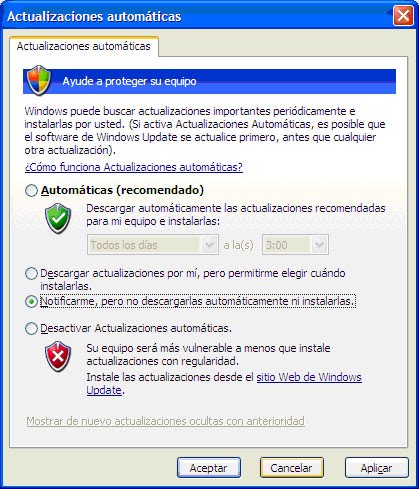
- En último lugar, hemos tenido que meternos en inicio, configuración, panel de control y buscar actualizaciones automáticas y debíamos de activarlo con excepciones. Dándole a notificarme, pero no descargarlas automáticamente ni instalarlas.

martes, 17 de abril de 2012

Tema 8: Seguridad.

La seguridad es muy imprescindible tenerla en un ordenador. Porque nos garantiza que nuestro ordenador es seguro para navegar y que tiene menos posibilidades para entrarnos un virus.
En este tema vamos a ha hablar de cómo mantener nuestro ordenador seguro. Para ello podemos hacer:
1. Instalar un antivirus.
2. Congelar el ordenador mediante el programa Deep Free. Ya que al congelarlo podemos reservar la información que poseía del principio. Pero el único problema es que no podemos incluir programas nuevos ni ningún documento porque no se quedarían guardados.
3. Firewall (muro de fuego). Es un dispositivo que funciona como cortafuegos entre redes, permitiendo o denegando las transmisiones de una red a la otra.
4. Instalando Linux en nuestro ordenador. Es aconsejable tener dos sistemas en un mismo ordenador, mediante el arranque dual.
5. Formatear el ordenador para eliminar toda la basura.
6. Vacuna USB. Para que al meter el USB en el ordenador no podamos infectarlo de virus.
7. Impedir que la pantalla del autoroom salga. Porque al abrirse si tenemos un virus en el dispositivo que acabamos de introducir se habré directamente. Y para que no se habrá lo tenemos que vacunar. O también podemos pulsar la tecla de “Bloq Mayús” y así no nos saldría el autoroom.
8. Debemos de abrir nuestro USB pulsando botón derecho y explorar. Para ello, al hacerlo conseguiremos averiguar si esta infectado o no. Obtenemos seguridad a la hora de abrirlo.
9. Por último, debemos de navegar en páginas seguras. Y lo sabemos si pone en el link al principio https, pero, en cambio, si pone http no es una página segura.
Ej:https://docs.google.com/document/d/15JNUZyPtH9m17QMunubf3Aqj4S40QBk_5JN_Hr3-gTs/edit


Por otro lado, aprendimos a diferenciar entre troyano, virus y gusano.
1. Un troyano es un programa aparentemente inofensivo pero cuando se ejecuta copia contraseñas de la cuenta de la persona. Es decir, te roba los datos personales de todas tus cuentas. Nos podrían suplantar identidades.


2. Un virus hace daño y puede formatearte el disco duro, dañarte información y corromper archivos.


3. Un gusano es un programa que no te quita información y no te hace daño, solo te consume el ancho de banda. Este se multiplica y ocupa toda tu banda y esto hace que no tengas casi nada de velocidad.


No todos los antivirus detectan los troyanos y los gusanos. Por eso yo os aconsejo que tengáis instalado en vuestras casas el AVG que detecta virus, troyanos y gusanos.

miércoles, 21 de marzo de 2012

Trabajo de Excel.

Aquí os dejo el trabajo de Excel hecho por mi que en la entrada anterior he tratado de explicar brevemente.

practica

Manual de Excel.

Microsoft Excel es una aplicación para manejar hojas de cálculo. Este programa es desarrollado y distribuido por Microsoft, y es utilizado normalmente en tareas financieras y contables.
Con este programa hemos tenido que hacer una serie de ejercicios para manejar las diferentes funciones que tiene.
En primer lugar he creado una tabla en la cual he recogido los datos de un grupo de personas, la edad, el peso, el sueldo. fecha de nacimiento, altura, saber si es alto o bajo, si tiene sobrepeso y su nacionalidad.
Para algunos de ellos he tenido que emplear unas fórmulas. Como por ejemplo para saber si es alto o bajo.
Luego he hecho varios gráficos, el primero que yo hice fue el del peso de cada chico o chica.
Solo bastaba con seleccionar los datos y darle a insertar gráfico, elegir el de columnas y lo demás ponerlo a nuestro gusto pero sobretodo darle formato.
Después hice un grafico de sueldos en el que se reflejaba el sueldo de cada persona que habíamos puesto en la tabla de datos con su correspondiente porcentaje.
Solo tenemos que cambiar el modelo de gráfico seleccionando el circular y lo demás lo ponemos a nuestro gusto. Y ponerle nombre al gráfico y darle textura a la gráfica, para que no sea el tipo de gráfico típico que se suele hacer.
Por último, el profesor planteo que hiciésemos fórmulas que habíamos visto en matemáticas, para representarlas en forma de gráfico.
Todos tuvimos que hacer una parábola, una gráfica de seno, una de proporcionalidad inversa, lineal, exponencial, una función a trozos, una logarítmica y por último, una recta de regresión que era algo nuevo para nosotros.
Con cada una de ellas hemos tenido que inventarnos una función y a partir de ella darle valores para sacar los puntos necesarios para luego insertar un gráfico lineal. Excepto para la recta de regresión que tuve que seleccionar el de XY (Dispersión). Y escoger el primero. Luego pinchamos en un punto y le damos a agregar línea de tendencia y ya tenemos el gráfico hecho. Luego le damos nuestro toque personal.
Por ejemplo en la de proporcionalidad inversa tenemos que quitar el valor de 0 para que nos salga la función bien. Porque sino nos saldría unida.
Microsoft Excel es un programa bastante completo y muy útil. A mi me resulta fácil utilizarlo una vez que ya tienes práctica con él.
No creo que tenga ninguna desventaja para mi, porque contiene todas las aplicaciones necesarias para hacer fórmulas y resolver funciones. Pero es un programa que hay que comprarlo, y no es tan barato, solo es compatible con Windows y con Mac, y sus archivos suelen ocupar mucho espacio.
Además, también te permite hacer distintos gráficos.
En general, me gusta este programa.
Aquí, os dejo un manual de Excel donde se explica las diferentes funciones que tiene este programa. Espero que os sirva de gran utilidad.
Manual de Excel